Een mooi ontwerp is pas af als het ook goed gedrukt kan worden. In de praktijk zien we dat veel bestanden nét niet drukklaar zijn: een ontbrekende afloop, foto’s in RGB of een lettertype dat niet is meegenomen. Kleine dingen, maar ze kunnen zorgen voor vertraging, extra correctierondes of een resultaat dat anders uitpakt dan je had bedacht. Daarom zetten we de meest gemaakte fouten voor je op een rij – en vooral: hoe je ze voorkomt.
Dit is veruit de nummer één. Drukwerk wordt altijd op een groter vel gedrukt en daarna op formaat gesneden. Loopt een foto of kleurvlak tot de rand van je ontwerp door, dan moet dat element minimaal 3 mm buiten het eindformaat doorlopen. Zonder die afloop loop je het risico op een smal wit randje langs de snijkant, want geen enkele snijmachine snijdt op de tiende millimeter nauwkeurig. Stel de afloop daarom al in bij het aanmaken van je document in InDesign of Illustrator, en vink bij het exporteren ‘Instellingen voor afloop van document gebruiken’ aan.
Je scherm werkt met licht (RGB), een drukpers met inkt (CMYK). Lever je een bestand aan in RGB, dan wordt dat bij het drukken alsnog omgezet. Vooral felle blauwen, groenen en oranjes kunnen daardoor flink doffer uitvallen dan je op je scherm zag. Zet afbeeldingen en kleuren daarom zelf om naar CMYK. Let ook op steunkleuren (Pantone) die per ongeluk in je bestand staan, bijvoorbeeld uit een logo. Is het niet de bedoeling om met een extra steunkleur te drukken, zet ze dan om naar CMYK. zodat je kunt beoordelen hoe het eruit gaat zien.
Zijn de fonts niet in de PDF ingesloten, dan worden ze vervangen door een standaardletter. Je tekst loopt dan anders, valt weg of krijgt vreemde tekens. Bij een export naar PDF/X worden lettertypen automatisch ingesloten. Gebruik je een font waarvan de licentie insluiten niet toestaat, zet de tekst dan om naar contouren.
Een venijnige: een witte tekst of logo dat in de opmaak per ongeluk op ‘overdrukken’ staat. Op je scherm zie je niets bijzonders, maar bij het drukken verdwijnt het element volledig. Controleer dit in Acrobat via Uitvoervoorvertoning of met de functie ‘Overdruk simuleren’.
Haarlijntjes die op je scherm prima zichtbaar zijn, kunnen op papier vrijwel verdwijnen of onderbroken raken. Houd een minimale lijndikte aan van 0,25 pt, en bij negatieve (witte) lijnen op een gekleurde achtergrond liever wat dikker.
Na het snijden kunnen die net worden aangesneden of voelt de pagina krap aan. Houd een veiligheidsmarge van minimaal 3 tot 5 mm aan vanaf de snijlijn. Bij gebonden drukwerk, zoals een gelijmd boekje, heb je aan de rugzijde zelfs nog wat meer ruimte nodig.
Een foto die op je scherm haarscherp lijkt, kan op papier korrelig of pixelig worden. Voor drukwerk is 300 ppi op het formaat waarop de afbeelding uiteindelijk wordt geplaatst de norm. Een afbeelding van een website heeft vaak maar 72 ppi en is dus niet geschikt. Let op: een kleine foto in je opmaakprogramma flink vergroten verlaagt de effectieve resolutie.
Kleine tekst en dunne lijnen in zwart zet je het liefst in 100% K, dus alleen zwarte inkt. Wordt kleine tekst opgebouwd uit vier kleuren, dan is de kans groot dat het iets onscherp oogt, omdat de vier kleuren nooit honderd procent precies op elkaar vallen. Voor grote zwarte vlakken is juist een ‘diep zwart’ mooier, bijvoorbeeld een opbouw met 40% C, 30% M, 30% Y en 100% K. Houd daarbij de totale inktdekking binnen de perken (doorgaans maximaal zo’n 300%), anders droogt het drukwerk slecht en kan het afgeven.
Controleer of het paginaformaat van je PDF exact overeenkomt met het eindformaat dat je hebt besteld. Lever brochures en boekjes bij voorkeur aan als losse pagina’s in de juiste volgorde, niet als spreads, tenzij anders is afgesproken. Zo kunnen de pagina’s correct worden ingeschoten voor het drukken en vouwen. Vergeet hierbij ook niet om snijtekens aan het document toe te voegen.
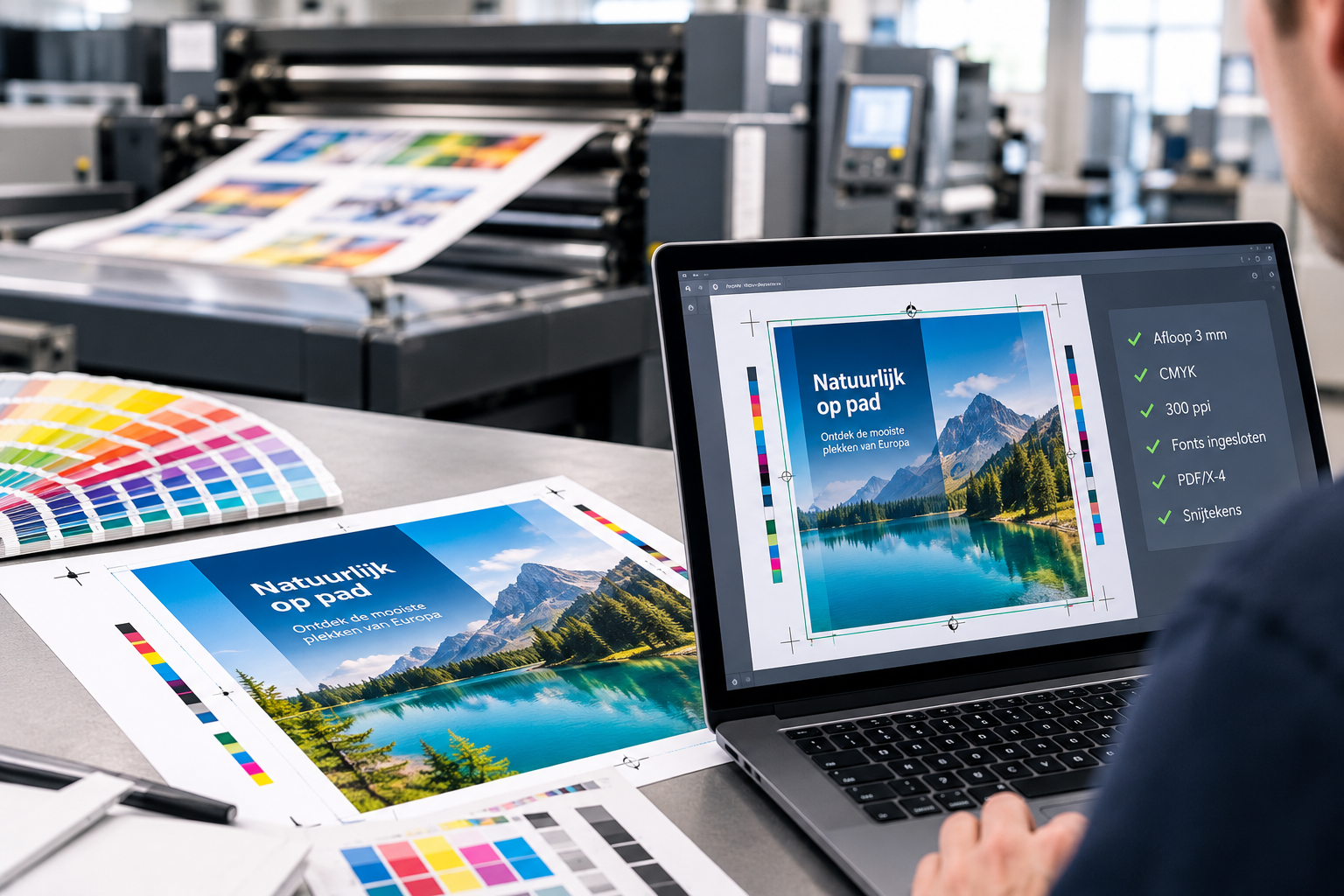
Neem na het exporteren altijd even de tijd om je PDF in Acrobat te openen en de punten hierboven langs te lopen. De preflight-functie in Acrobat Pro of InDesign helpt je om de meeste fouten automatisch op te sporen. Zo voorkom je verrassingen en gaat je drukwerk zonder vertraging de pers op. Twijfel je of je bestand drukklaar is? Neem contact met ons op we kijken graag met je mee.